


Hej där! Som leverantör av PS -paneler är jag superstockad för att chatta med dig om ett av Nifty -verktygen i Paths -panelen i Photoshop: The Convert Point Tool.
Först och främst, låt oss få grunderna ner. I Photoshop är Paths -panelen som en hemlig skattkista för att skapa och redigera vägar. Och konvertpunktsverktyget är en nyckelaktör i bröstet. Så vad gör det exakt?

Konverteringspunktverktyget handlar om att ändra ankarpunkternas natur på en väg. Du förstår, i en väg är förankringspunkter som byggstenarna. De bestämmer formens form och riktning. Det finns två huvudtyper av förankringspunkter: släta punkter och hörnpunkter.
Släta punkter är, väl, smidiga. De skapar en fin, flytande kurva i vägen. När du ritar något som en mild båge eller en svängande linje, är smidiga punkter din gå - till. Å andra sidan skapar hörnpunkter skarpa vinklar. De är perfekta för att göra saker som kanterna på en fyrkant eller en taggad linje.
Konverteringspunktverktyget låter dig växla mellan dessa två typer av punkter. Låt oss säga att du har ritat en väg med ett gäng smidiga punkter, men då inser du att du behöver ett skarpt hörn på en viss plats. Det är där konvertpunktsverktyget kommer in. Du klickar bara på den smidiga punkten med konvertpunktsverktyget och BAM! Det förvandlas till en hörnpunkt.
Omvänt, om du har en hörnpunkt men vill göra att vägen flödar smidigare, kan du använda konvertpunktsverktyget för att förvandla den hörnpunkten till en smidig punkt. Det är som att ha en magisk trollstav för dina vägar.
För att använda konvertpunktsverktyget är det ganska enkelt. Öppna först din bild i Photoshop och gå till Paths -panelen. Välj den väg du vill arbeta med. Ta sedan tag i konvertpunktsverktyget från verktygsfältet. Det ser vanligtvis ut som en liten pil med en krökt linje bredvid den.
När du har valt verktyget klickar du på förankringspunkten du vill konvertera. Om du klickar på en smidig punkt blir det en hörnpunkt. Om du klickar och drar på en hörnpunkt kan du justera riktningshandtagen för att förvandla den till en smidig punkt. Riktningshandtagen är de små linjerna som kommer ut ur ankarpunkterna. De styr vägens krökning.
Låt oss nu prata om några praktiska applikationer. Om du är i grafisk design kan konvertpunktsverktyget vara en spelväxlare. När du till exempel skapar en logotyp kan du börja med en grov skiss av formen. Du kan använda pennverktyget för att spåra skissen och skapa en sökväg. Men chansen är att den första vägen kanske inte är perfekt. Kanske finns det några besvärliga hörn eller platser där vägen inte flyter rätt.
Det är när du kan använda konvertpunktsverktyget för att finjustera vägen. Du kan göra kurvorna jämnare, lägga till skarpa hörn där det behövs och verkligen polera formen på din logotyp. Det ger dig en hög kontroll över det slutliga utseendet på din design.
Om du är på fotoredigering kan Convert Point -verktyget också vara super användbart. Låt oss säga att du vill klippa ut ett objekt från en bild och placera det på en annan bakgrund. Du kan använda pennverktyget för att rita en sökväg runt objektet. Men återigen kanske den första vägen inte är exakt rätt. Du kan använda Convert Point -verktyget för att justera sökvägen så att det passar objektet perfekt. På detta sätt, när du klipper ut objektet, kommer kanterna att se rena och professionella ut.
Nu vet jag vad du tänker. "Allt låter bra, men hur relaterar det till PS -paneler?" Tja, som PS -panelleverantör kan jag säga att förståelse av Photoshop -verktyg som Convert Point -verktyget verkligen kan förbättra värdet på våra produkter.
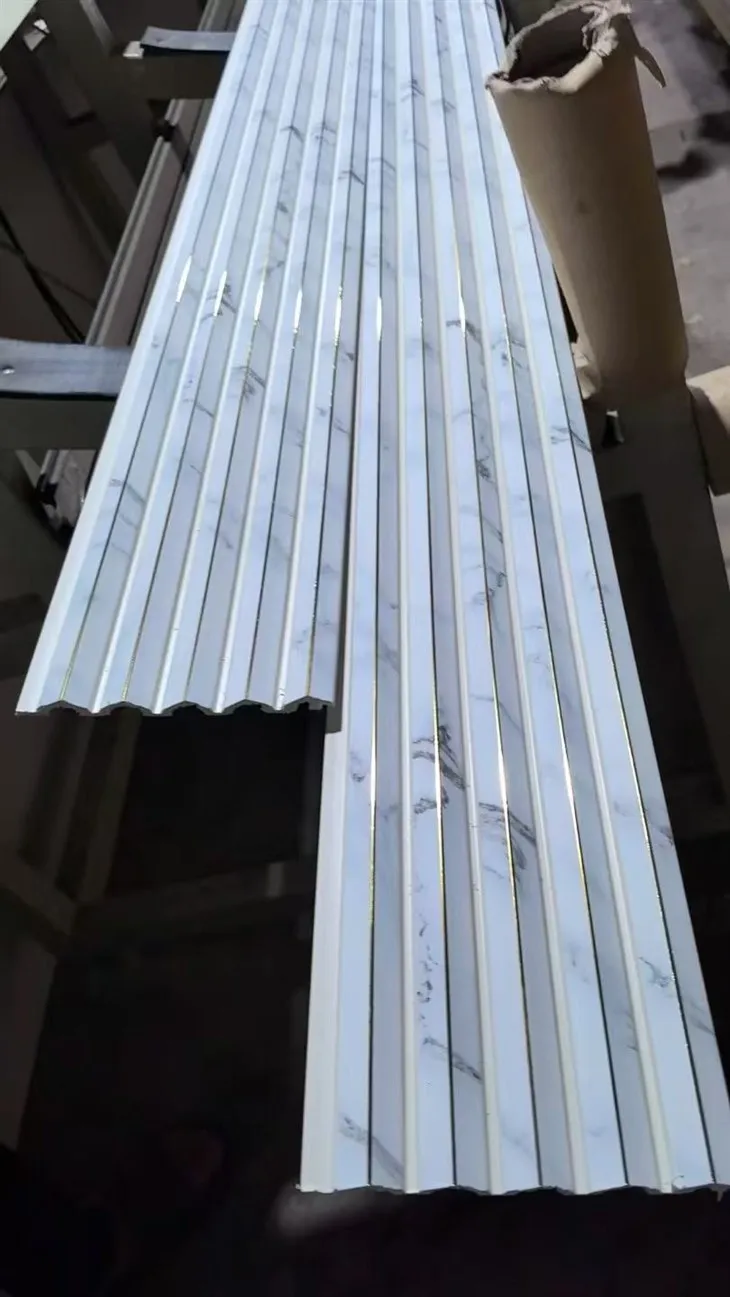
VårPs väggpanelochPu vit polystyrenlisteranvänds ofta i inredningsprojekt. När designers skapar håliga - UPS eller visualiseringar av dessa projekt i Photoshop, kan ha ett bra grepp om sökverktyg som Convert Point -verktyget göra att deras mönster ser ännu bättre ut.
Till exempel, om en designer skapar en virtuell rundtur i ett rum med våra PS -väggpaneler, kan de använda konvertpunktsverktyget för att skapa exakta stigar runt panelerna. Detta kommer att göra att panelerna ser mer realistiska ut i hån - vilket kan hjälpa kunder att bättre visualisera det slutliga resultatet.
Dessutom, om en designer vill lägga till några anpassade detaljer till PS -panelerna i hån - kan de använda konvertpunktsverktyget för att skapa unika former och mönster. Detta möjliggör mer kreativitet och anpassning i designprocessen.
Så om du är ute efter marknaden för högkvalitativa PS -paneler och också är intresserade av att förbättra dina Photoshop -färdigheter, har vi dig täckt. Våra PS -paneler är tillverkade av toppmaterial och finns i olika stilar och storlekar. Om du letar efterPu vit polystyrenlisterför att lägga till en touch av elegans till dina väggar ellerPs väggpanelFör ett modernt och elegant utseende har vi de perfekta produkterna för ditt projekt.
Om du är intresserad av att lära dig mer om våra PS -paneler eller har några frågor om hur du använder Photoshop -verktyg för att förbättra dina mönster, tveka inte att nå ut. Vi är alltid glada över att prata och hjälpa dig att hitta de bästa lösningarna för dina behov. Oavsett om du är en professionell designer eller en DIY -entusiast, tror vi på att tillhandahålla de bästa produkterna och supporten. Så om du är redo att ta dina projekt till nästa nivå, låt oss starta en konversation.
Referenser
Adobe Photoshop användarhandbok
Jag hoppas att det här blogginlägget har gett dig en god förståelse för konvertpunktsverktyget i Paths PS -panelen. Kom ihåg att det är ett kraftfullt verktyg som verkligen kan ta dina Photoshop -färdigheter till nya höjder. Och om du är ute efter PS -paneler är vi här för att hjälpa.


